400 : applications utiles (MAJ 25/11 2020)
ANACONDA
Installer Anaconda : https://www.youtube.com/watch?v=pVME6JvdD5g
OPTION 1 : Pycharm
Installer Pycharm Edu :
(suivre le lien download) -> Le nom du fichier téléchargé est pycharm-edu-2019.3.4. Installez le et suivez les vidéos suivantes pour commencer à l'utiliser.
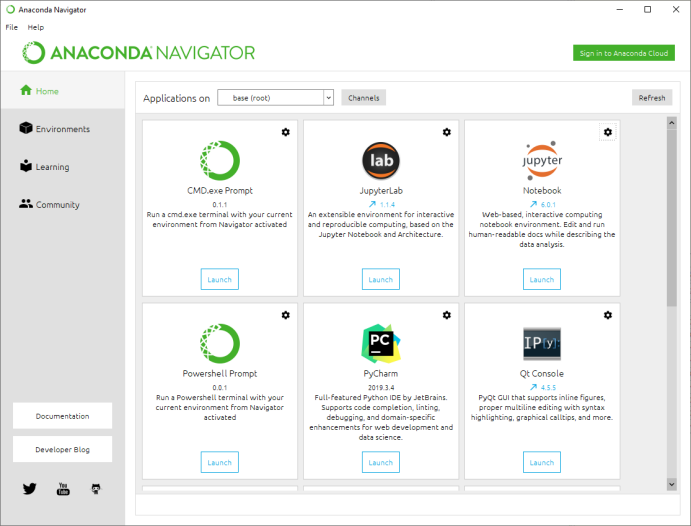
Une fois anaconda et Pycharm edu installé (PE), vous devriez pouvoir lancer Pycharm directement à partir du navigateur anaconda. Ce n'est pas une obligation, mais il est intéressant de prendre l'habitude de travailler avec anaconda, notamment pour lancer pycharm ou Jupyter qui sont les 2 IDE/Applis qui nous intéressent ici.
Si dans Anaconda, vous avez la version professionnelle installée (icône PC), il suffit de le lancer et avec le menu configure pour ajouter le plugin Edutools.
| On remarque ici que pycharm pro est installé, le plugin Edutools devra être installé | |
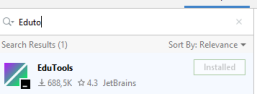
| Learn and teach est visible si le plugin Edu tools est installé. Ouvrir le menu Configure pour accéder à la liste des plugin. | |
| Une fois installé, le plugin est visible. | |
| Après avoir cliqué sur learn and tools, vous pouvez choisir le cours. |

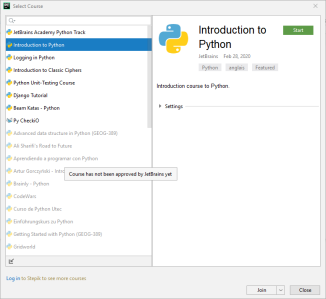
Si vous lancez Pycharm EDu directement, vous accédez directement au menu vous permettant de choisir un cours : https://www.youtube.com/watch?v=LjecpkIvJFc .
OPTION 2 : JUPYTER
Une fois Anaconda installé, vous avez déjà JupyterLab ou JupyterNotebook qui sont installés. Il suffit de lancer Anaconda navigator.
Vous êtes en local, mais les environnements doivent être gérés au fur et à mesure, même si on a déjà pas mal de choses dans l'environnement de base.
OPTION 3 : TRAVAILLER AVEC PYTHONANYWHERE EN LIGNE
C'est le choix conseillé en phase d'apprentissage de façon à ce que je puisse vous aider le plus efficacement possible sans rien installer sur votre ordinateur.
OPTION 4 : TRAVAILLER AVEC GOOGLE Colabotary.
Lien vers l'application web : https://colab.research.google.com/notebooks/intro.ipynb.
De nombreux modules sont déjà pré-installés.
OPTION 5 : TRAVAILLER AVEC DOCKER + CONTENEUR JUPYTER NOTEBOOK
C'est la même chose que l'option 4 (mais vous êtes en local) ou l'option 2 (pas besoin d'installer anaconda et les modules nécessaires)
Si ce n'est déjà fait, afin de retrouver nos données, il faut créer un volume indépendant des tous les conteneurs et permettre ainsi de sauvegarder nos données : dans powershell, pour lister les volumes de données, tapez
docker volume lsSi le volume « datasv »
n'existe pas, il faut le créer
docker volume create --name datasvIl faut retenir que « datasv »
sera le dossier permettant de ne jamais perdre vos données quoique l'on fasse avec les conteneurs.
Tapez
docker images
et vérifiez si l'image datascience-notebook est déjà présente. Si elle ne l'est pas, pour la télécharger définitivement, tapez
docker pull jupyter/datascience-notebook
Pour la lancer, tapez
docker run –it -p 10000:8888 -e JUPYTER_ENABLE_LAB=yes -v datasv:/home/jovyan/work jupyter/datascience-notebook:9b06df75e445
Dans le navigateur tapez le lien donné dans le shell (sélectionner le lien, puis, avec un clic droit, il devrait être collé dans le presse-papier, collez le ensuite dans le navigateur)
Python - Jupyter - Machine learning
Liste des Tutos Youtube
Suivre le cours Jupyter notebook avec python et anaconda :
Etape 1: FORMATION PYTHON MACHINE LEARNING (2020) (1/30).
Etape 2 : PYTHON VARIABLES ET FONCTIONS (2/30)
Etape 3 : PYTHON IF/ELSE, WHILE, FOR (3/30)
Etape 4 : PYTHON LISTES et TUPLES (4/30)
Etape 5. Dictionnaires
Etape 6.Listes et Dictionnaires
Etape 7 : Fonctions python
Etape 8 : Modules et Packages python
Etape 9 : PYTHON PROGRAMMATION ORIENTÉE OBJET
Etape 10 : PYTHON NUMPY machine learning (10/30)
Etape 11 : PYTHON NUMPY Indexing Slicing Masking (11/30)
Etape 12 : PYTHON NUMPY STATISTIQUES et MATHÉMATIQUES (12/30)
Etape 13 : PYTHON NUMPY BROADCASTING (13/30)
Etape 14 : MATPLOTLIB PYTHON FACILE ! (14/30)
Etape 15 : MATPLOTLIB PYTHON LES 5 Graphiques les PLUS COOL (15/30)
Etape 16 : SCIPY PYTHON Tutoriel - Optimize, Fourier, NdImage (16/30)
Etape 17 : PANDAS PYTHON Français - Introduction + Analyse du Titanic (17/30)
Etape 18 : PANDAS PYTHON Tutoriel Français - Timeseries et BITCOIN (18/30)
Etape 19 : SEABORN PYTHON TUTORIEL PAIRPLOT etc : Les PLUS BEAUX GRAPHIQUES en 1 Ligne de Code ! (19/30)
Etape 20 : PYTHON SKLEARN: KNN, LinearRegression et SUPERVISED LEARNING (20/30)
PYTHON SKLEARN - MODEL SELECTION : Train_test_split, Cross Validation, GridSearchCV (21/30).
ÉQUATIONS NORMALES : D'où viennent-elles ? (Vidéo Archive juin 2019).