Les comptes GIM01 à GIM 07, les 4 comptes superviseur restent en accès MX. Le dernier accès peut-être affecté à un enseignant ou à un technicien.
Un étudiant qui souhaite travailler avec son vrai nom d'utilisateur peut le faire à la condition de désactiver le compte générique qui lui est affecté ou le compte enseignant.
IL EST IMPORTANT DE LAISSER LES COMPTES DANS L'ETAT DANS LEQUEL VOUS LES AVEZ TROUVES.
Avec l'onglet , on peut mettre en place un filtre des comptes avec un accès activé à DIMO Maint MX .
Cliquer sur et sous l'onglet
Si votre nom ou votre compte GIMxx apparaît, cela veut dire que l'accès MX est activé pour votre compte UTILISATEUR[3]. Vous pouvez reprendre vos manipulations en vous connectant avec votre compte Utilisateur.
Sinon, choisissez un compte est désactivez son accès MX à l'étape suivante.
Si on se contente de s'entraîner, les comptes génériques GIMxx (de 01 à 07) peuvent être utilisés ou désactivés si vous souhaitez travailler avec votre compte nominatif.Si vous devez désactiver un compte, vous devez juger quel compte est moins prioritaire (désactiver les GIM2 quand on est en GIM1, les comptes enseignants, etc ...)

Résumé : Révision le 6/12/2023⚓
Lien WEB vers la base de données DIMOMAINT MX EXPRESS : DIMOMAINT MX - Base IUT
Réglementaire -
Il est nécessaire de disposer d'un accès MX : si ce n'est pas le cas, suivez la procédure résumée PRC-12 ou les étapes détaillées ci-dessous.
Informations indispensables / Prérequis⚓
Vous devez connaître :
Se connecter en Administrateur/Superviseur⚓
En haut à droite, , vous pouvez vous déconnecter du compte actuel et vous reconnecter avec un autre compte.
Vérifier l'état de l'accès de votre numéro d'identifiant MX.⚓
Remarque - Comptes Utilisateurs avec accès MX⚓
Les comptes GIM01 à GIM 07, les 4 comptes superviseur restent en accès MX. Le dernier accès peut-être affecté à un enseignant ou à un technicien.
Un étudiant qui souhaite travailler avec son vrai nom d'utilisateur peut le faire à la condition de désactiver le compte générique qui lui est affecté ou le compte enseignant.
IL EST IMPORTANT DE LAISSER LES COMPTES DANS L'ETAT DANS LEQUEL VOUS LES AVEZ TROUVES.
Accéder à la fiche UTILISATEUR⚓
2 accès possible pour ouvrir l'accès aux UTILISATEURS :
PARAMETRES.UTILISATEURS.UTILISATEURApprenez à utiliser les filtres.⚓
Avec l'onglet , on peut mettre en place un filtre des comptes avec un accès activé à DIMO Maint MX
  .
.
Cliquer sur et sous l'onglet
Si votre nom ou votre compte GIMxx apparaît, cela veut dire que l'accès MX est activé pour votre compte UTILISATEUR[3]. Vous pouvez reprendre vos manipulations en vous connectant avec votre compte Utilisateur.
Sinon, choisissez un compte est désactivez son accès MX à l'étape suivante.
Cliquer sur pour modifier la fiche.
Désactiver l'accès MX à un compte.⚓
Mise à jour 14/03/2024⚓
Si on se contente de s'entraîner, les comptes génériques GIMxx (de 01 à 07) peuvent être utilisés ou désactivés si vous souhaitez travailler avec votre compte nominatif.Si vous devez désactiver un compte, vous devez juger quel compte est moins prioritaire (désactiver les GIM2 quand on est en GIM1, les comptes enseignants, etc ...)
Ne pas oublier de cliquer sur
Activer votre compte UTILISATEUR (ACCES MX)⚓
A nouveau avec l'Onglet ,
,
Affichez les Accès DIMO Maint à Non ou Tous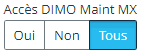 .puis
.puis 
Dans la :
:
Identifiant.Nomle cas échéant.Se connecter en UTILISATEUR⚓
Se déconnecter du compte superviseur[1], et connectez vous avec votre identifiant Utilisateur[3].
Suivre les consignes liées à l'activité que vous effectuez, mais en général, il est logique de commencer à consulter votre planning.